 Discord
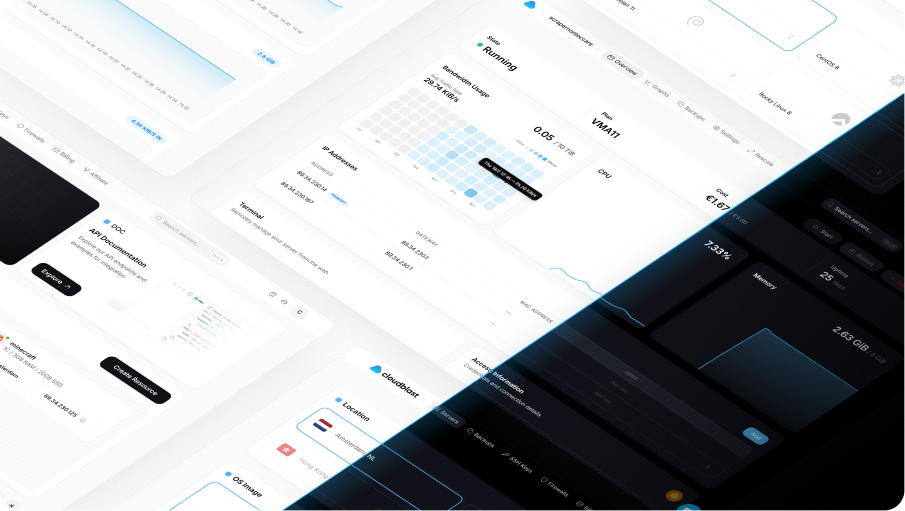



'/%3e%3c/g%3e%3cdefs%3e%3clinearGradient%20id='paint0_linear_91_7909'%20x1='2.80579'%20y1='2.93848'%20x2='14.3838'%20y2='4.55824'%20gradientUnits='userSpaceOnUse'%3e%3cstop%20stop-color='%231198B9'/%3e%3cstop%20offset='0.0001'%20stop-color='%230F9DB8'/%3e%3cstop%20offset='1'%20stop-color='%232468C0'/%3e%3c/linearGradient%3e%3c/defs%3e%3c/svg%3e)
'/%3e%3c/g%3e%3cdefs%3e%3clinearGradient%20id='paint0_linear_91_7889'%20x1='4.20874'%20y1='4.40771'%20x2='21.5757'%20y2='6.83736'%20gradientUnits='userSpaceOnUse'%3e%3cstop%20stop-color='%231198B9'/%3e%3cstop%20offset='0.0001'%20stop-color='%230F9DB8'/%3e%3cstop%20offset='1'%20stop-color='%232468C0'/%3e%3c/linearGradient%3e%3c/defs%3e%3c/svg%3e)
















AI を備えたオールインワンターミナル
SSH、SFTP、telnet、Windows の RDP をひとつのウィンドウに。目の前のセッションを読み取る AI エージェント付き。無料、ソースは公開、CloudBlast 製です。
 Apple silicon(M1 以降)
 インストーラー、x64(推奨)
 AppImage、x64
ずっと無料。Windows、macOS、Linux に対応。始めるのにアカウントは要りません。
 myserver
Welcome to Ubuntu 24.04.1 LTS (GNU/Linux 6.8.0-45-generic x86_64)
* Documentation: https://help.ubuntu.com
* Management: https://landscape.canonical.com
* Support: https://ubuntu.com/pro
System information as of Sun Nov 2 09:14:07 UTC 2026
System load: 0.08 Processes: 131
Usage of /: 81.2% of 77.35GB Users logged in: 0
Memory usage: 18% IPv4 address for eth0: 203.0.113.24
Swap usage: 0%
Last login: Sat Nov 1 22:41:12 2026 from 198.51.100.7
root@myserver:~#
CLOUDTERM とは
サーバーへのあらゆる接続手段をひとつのウィンドウに
CloudTerm はターミナル、ファイル転送、ポートフォワード、リモートデスクトップを同じ接続と同じタブ列にまとめます。2つ目のアプリも、2度目のログインも不要です。
- ターミナル
SSH、telnet、シリアルコンソールに対応。タブ、分割ペイン、GPU アクセラレーションによる描画を備えています。
- SFTP クライアント
すでに開いている接続の上でファイルを扱えます。再帰的な転送とドラッグ&ドロップに対応。
- RDP と VNC のビューア
Windows マシンと Linux マシンを同じアプリで並べて表示。SSH トンネル経由で接続します。
- サーバーの保管場所
フォルダ、タグ、鍵の保管庫、スニペット。すべて暗号化され、すべて検索できます。
- AI エージェント
ターミナルの横のパネルが、あなたが見ているセッションを読み取り、何かを変更する前に必ず確認します。
AI エージェント
エージェントはセッションの中で働きます
すでに使っているエージェントをそのまま選べます。CloudTerm はあなたのマシン上で、あなたのアカウントのまま CLI を動かすので、貼り付ける手間も追加のサブスクリプションもありません。自分のパソコンで動かしているモデルに向けることもでき、その場合は何もマシンの外に出ません。
Claude CodeAnthropic のモデル
CodexOpenAI のモデル
OpenCode設定済みの任意のプロバイダー
Grok BuildxAI のモデル
Kimi CodeMoonshot のモデル
ローカルモデル読み込んでいるモデルなら何でも
- 見ているセッションを読み取る
画面に出ているエラーにそのまま答えます。何も貼り付ける必要はありません。
- 見えているターミナルで作業する
コマンドはペインに入力され、出力はスクロールバックに残ります。好みに応じて非表示チャネルで実行することもできます。
- 変更前に必ず確認する
参照するだけのコマンドは許可リストにまとめられ、必要に応じて厳しめにも緩めにも設定できます。
- 向き先は自由
目の前のセッション、ピン留めしたセッション、あるいは保存済みのすべてのホスト。
- 推測ではなくツールで動く
保存済みホストへの接続、ファイルの読み書き、待機中のプロンプトへの応答、スクロールバックの読み取り。
- 手元のマシンには手を出さない
あなたが許可しない限り触りません。ループに陥らず自分で止まります。
- 会話ごとにモデルと推論量を選べる
かかっている費用やプランの消費状況が、作業中に表示されます。
Claude Code は claude を ~/.local/bin に置くネイティブ版のインストールが必要です。npm でインストールすると Windows では .cmd のシムが残るだけで、エージェントの起動方法では動かせません。
Windows では OpenCode を Chocolatey、Scoop、npm、またはリリースのバイナリでネイティブにインストールしてください。WSL の中だけにインストールしたものは、ネイティブの CloudTerm デスクトップアプリからは見えません。
機能
ターミナルを開く理由のすべてが、ひとつの場所に
普通なら4つのアプリに分かれる機能を、ひとつの接続とひとつのキーボードにまとめました。
ターミナル
- 自由なレイアウトの分割ペイン。ズームと全画面表示に対応
- 名前、色、グループを設定できるタブ。次回起動時に復元されます
- 36 種類のテーマ。色を自分で選ぶこともできます
- 正規表現でスクロールバックを検索。リンクはクリックできます
- 入力をすべてのセッションへ同時に送信
- セッション録画とワンクリックのスクリーンショット
接続
- SSH、telnet、シリアルを同じウィンドウで
- 踏み台の向こう側へつなぐジャンプホスト
- SOCKS5、SOCKS4、HTTP プロキシ。一度保存すれば、ターミナル、SFTP、ポートフォワード、リモートデスクトップのどの接続からでも使えます
- パスワード、鍵、SSH エージェント、証明書、TPM に保管された Windows Hello の鍵
- 2要素認証のプロンプトを正しく処理
- 切断後やノート PC の復帰後に自動で再接続
ファイルとネットワーク
- 本格的な SFTP マネージャー:再帰転送、レジューム、衝突の処理、ドラッグ&ドロップ
- リモートのファイルを手元のエディタで編集。保存のたびにアップロードされます
- ポートフォワード:ローカル、リモート、動的 SOCKS5。トラフィックをリアルタイムで表示
- リモートデスクトップ:RDP と VNC をペインに表示し、SSH トンネル経由で接続
整理
- ホスト一覧全体で使えるフォルダと色分けタグ
- 値を尋ねてくるスニペットと、それらをまとめて実行するパッケージ
- 名前、アドレス、タグを横断する即時検索
- 既存の SSH 設定をワンステップでインポート
セキュリティ
- すべての認証情報を暗号化した保管庫に。任意で開封パスワードも設定できます
- 接続ごと、ホップごとにホスト鍵を検証
- 無料のクラウド同期。アップロード前に手元のマシンで暗号化されます
- 設定一式を別のマシンへ移せる暗号化バックアップ
- すべての接続と変更を記録するアクティビティログ
オペレーティングシステム
接続先が何なのかを把握します
接続時に OS を判別し、ホストカードとタブにそのロゴが付きます。ホスト名を読まなくても、Debian のマシンと Fedora のマシンをひと目で見分けられます。































クラウド同期
すべての人に、無料のクラウド同期
ホスト、フォルダ、鍵、スニペット、信頼済みホスト鍵、ターミナル設定を、マシンから出る前に暗号化。別の場所でサインインすればすぐに復元されます。
CloudBlast アカウントがあれば無料です。当社でサーバーを借りているかどうかは関係ありません。
すでに CloudBlast をご利用ですか?あなたのサーバーはひとりでにホスト一覧に現れ、すぐ接続できます。
はじめる
CloudTerm をダウンロード
お使いのプラットフォーム向けの最新版をどうぞ。支払いも登録も不要です。
ソースからビルドする
ソースはすべて GitHub にあります。クローンして、インストールし、実行してください:
git clone https://github.com/BradPerbs/cloudterm.git
cd cloudterm
npm install
npm run dev
ポータブルな実行ファイルを dist/ にビルドします:
npm run buildAI エージェントは、お使いのマシンにすでにインストールされサインイン済みの CLI をそのまま動かします。OpenCode を使いたくてまだ入れていない場合は、opencode CLI をインストールし、opencode auth login でプロバイダーを追加してください。CloudTerm はその認証情報をその場で読むだけで、コピーも保存もしません。
ローカルモデルを使うには、普段動かしているサーバーを起動し、そのアドレスを設定のアシスタントに入力してください。LM Studio は http://localhost:1234/v1、Ollama は http://localhost:11434/v1、llama.cpp は http://localhost:8080/v1 で待ち受けます。OpenAI API を話すものなら何でも使えます。アシスタントは文章を書くのではなくツールを呼び出して動くので、ツール対応のモデルを選んでください。
ショートカット
実際によく使うキー
- スクロールバックを検索CtrlShiftF
- 右に分割AltShift=
- スニペットパレットCtrlShiftK
- 下に分割AltShift-
- 入力を全セッションへ送信CtrlShiftB
- ペインを拡大AltShiftZ
- コピーと貼り付けCtrlShiftC / V
- ペインを閉じるCtrlShiftW
- AI エージェントCtrlShiftA
- ペイン間を移動AltArrows
技術スタック
シェルをウェブで包んだものではなく、本物のデスクトップアプリです。
Electron · React · xterm.js · ssh2 · IronRDP (WebAssembly) · noVNC · Tailwind · Vite · Claude Agent SDK · Codex SDK · OpenCode SDK
fair-code ライセンス
ソースは自由に読むことができ、ソフトウェアは職場でもそれ以外でも、無料で使い、改変し、共有できます。販売する場合や、コードの一部を有償の製品に組み込む場合は CloudBlast の商用ライセンスが必要ですが、たいていはご相談いただくだけで済みます。
コミュニティ
質問、不具合、機能の要望、あるいは次に何が来るのかを覗いてみたいときに。GitHub の issue や pull request も歓迎です。
よくある ご質問
CloudTerm、AI エージェント、ライセンスについてよくいただく質問。
まだ ご質問がありますか?
Discord に参加する